VMware ThinApp 是製作軟體虛擬化的工具,可以將許多檔案封裝成一個單一執行檔,不需要解壓縮,也不需要安裝,就能直接執行。
檔案下載:ThinApp403TW.rar
中文化方法:
下載解壓縮後執行主程式 Setup Capture.exe 就是免安裝繁體中文化版。
01.第一次執行主程式的畫面,需要輸入註冊碼,請自行取得序號。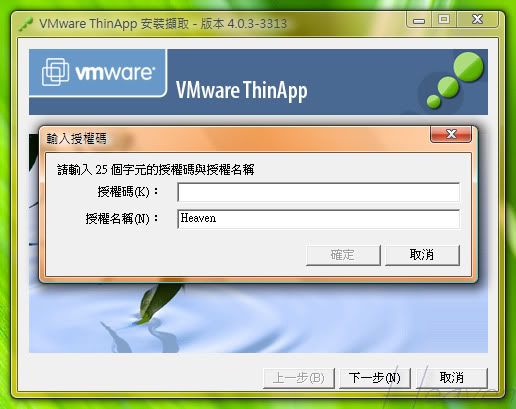
02.輸入註冊碼後的畫面,按左上方的圖示可以查閱版本資訊。請按 [下一步]。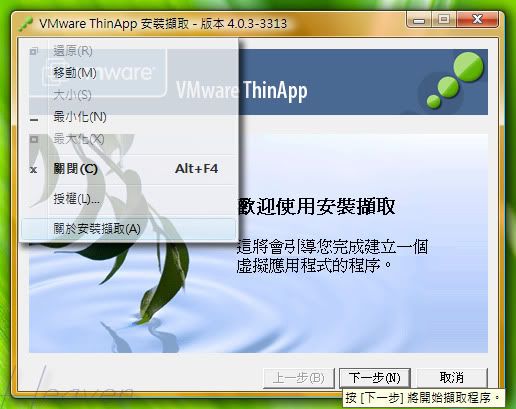
03.這個畫面是在解說最好使用乾淨的電腦(系統)來做擷取。請按 [進階設定]。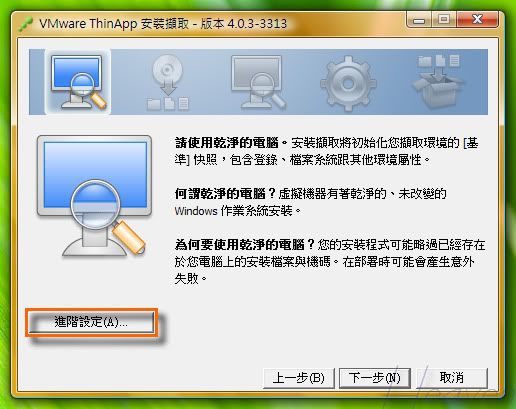
04.這畫面在 V3版時是步驟的一環,V4版將它放在選項中,這個是要設定安裝前掃描的磁碟與登錄機碼。
由於這次教學的程式選用免安裝 Greenfish Icon Editor Pro v2.0 繁體中文化版,所以3個登錄機碼不用勾選。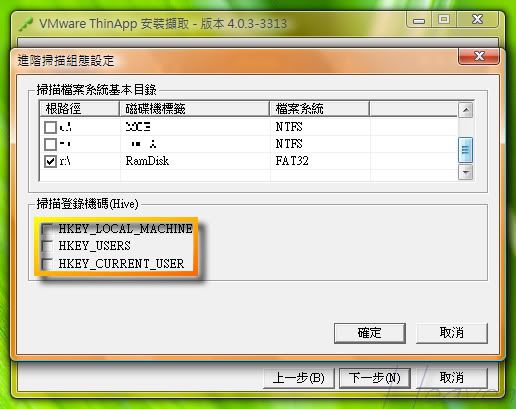
05.請按 [下一步] 開始安裝前的掃描。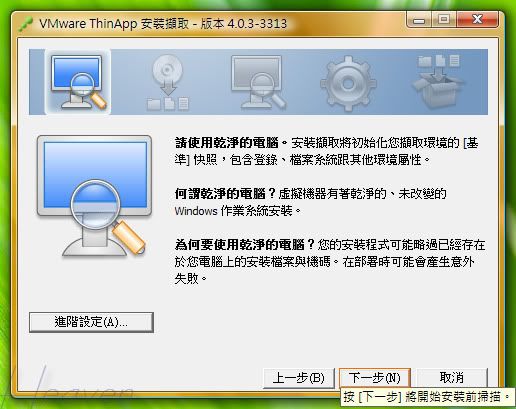
06.正在掃描並儲存安裝前的快照。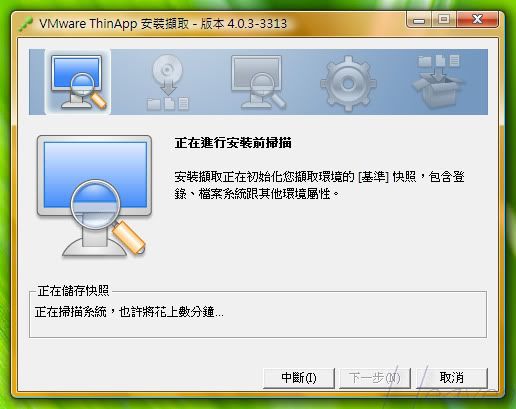
07.出現這個畫面就表示已做好安裝前快照,先不要按 [下一步],請照圖片中 [如何安裝:] 的步驟做要虛擬化程式的安裝設定。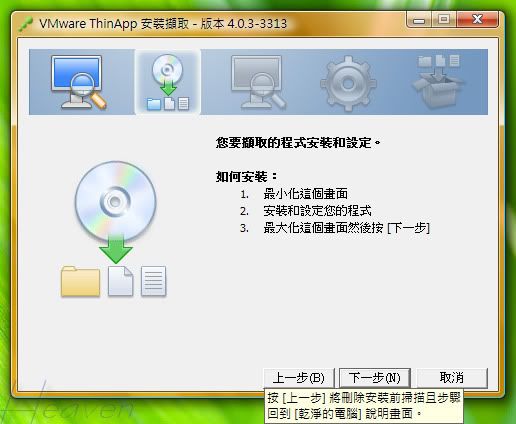
08.由於選用的程式是免安裝版,所以只要將該資料夾複製到 步驟4 裡勾選的磁碟中就可以了。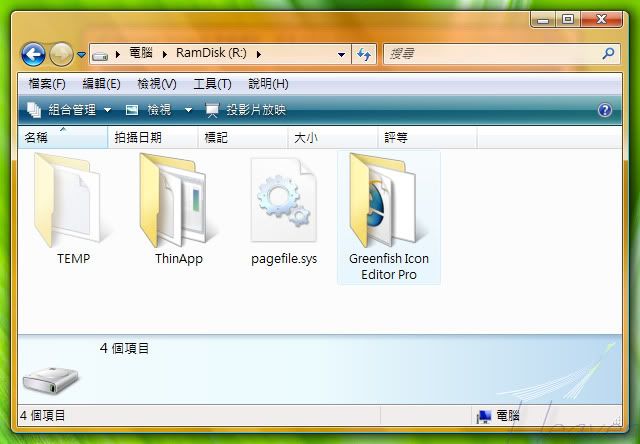
09.還原 步驟7 的視窗,然後按 [下一步] 開始安裝後的掃描。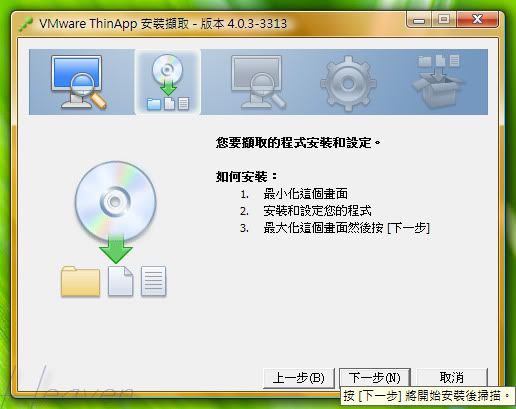
10.正在掃描變更、比對快照並儲存安裝後的快照。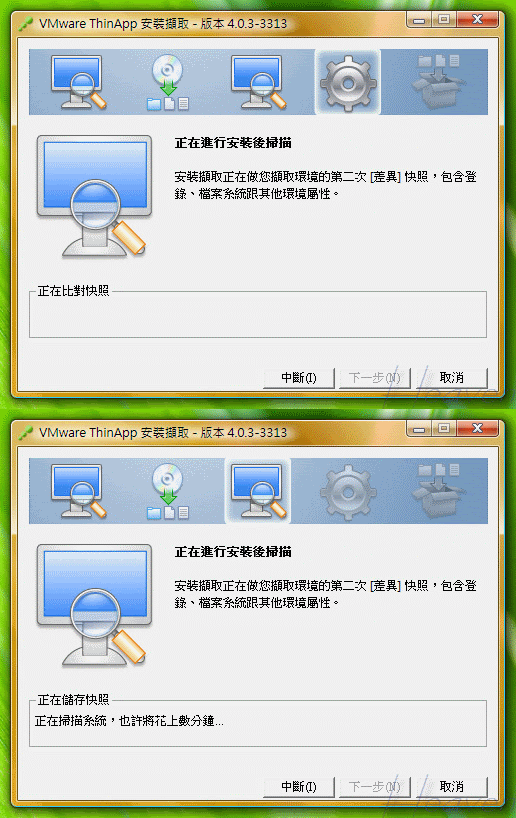
11.選擇進入點。主資料容器就是選擇要執行的主程式;而詳細目錄名稱(Inventory Name)也就是沙盤名稱(Sandbox Name) -> 可自訂。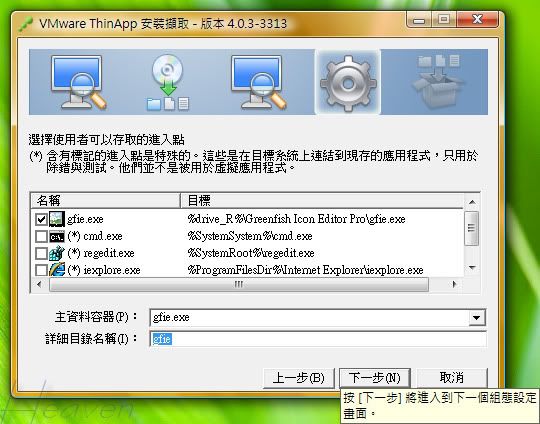
12.是選擇沙盤的存放位置。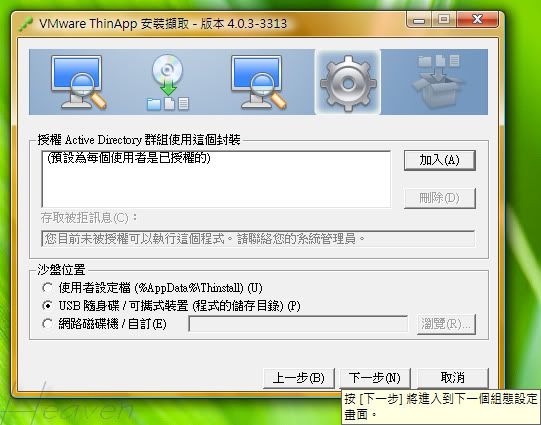
13.是選擇隔離模式(Isolation Mode),圖片中有中文說明,如要更詳細說明請至官網下載手冊。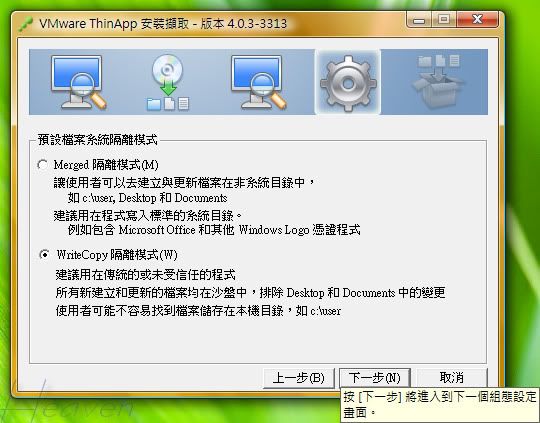
14.如圖所示,有3個選項供使用者選擇,V3版的壓縮還有 small(50%) 的選項,此版只剩 None(不壓縮) & Fast(57%) 兩種。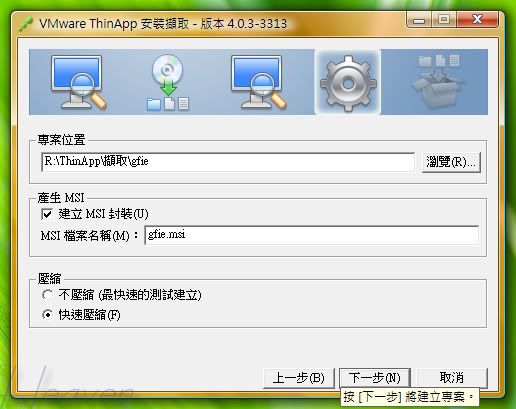
15.正在製作專案檔...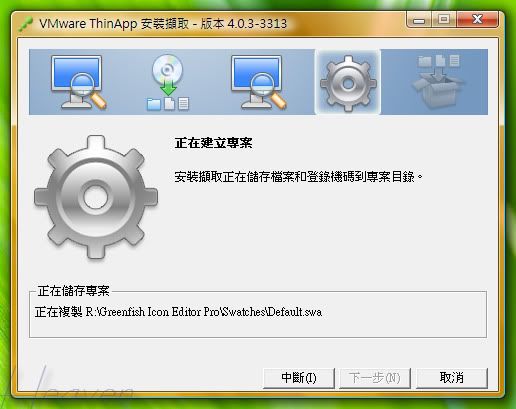
16.看到這個畫面就離完成不遠了,先不要按 [完成] 或 [立刻建立],請先按 [瀏覽專案]。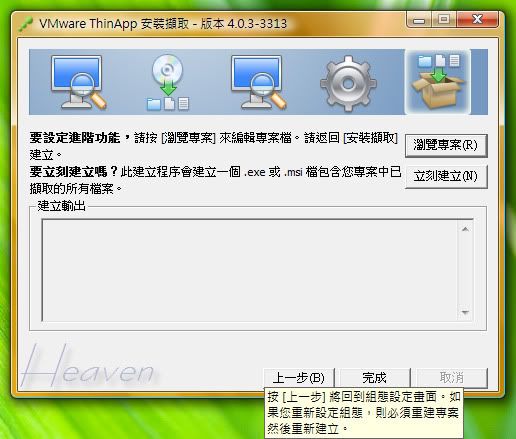
17.此時可以將空的資料夾刪除...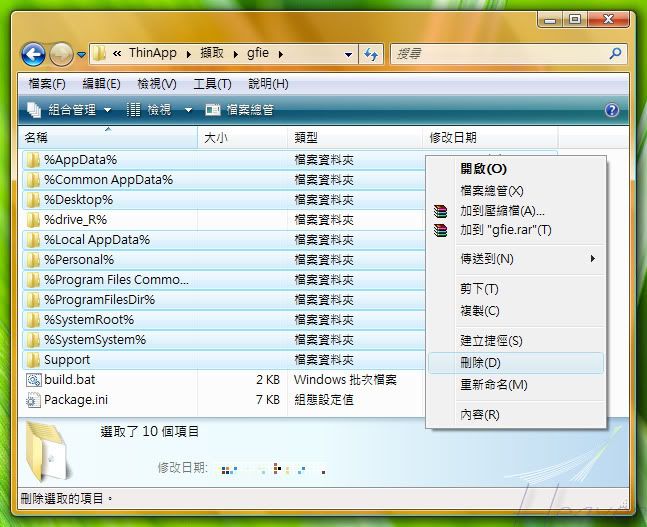
18.編輯 Package.ini 檔裡的設定...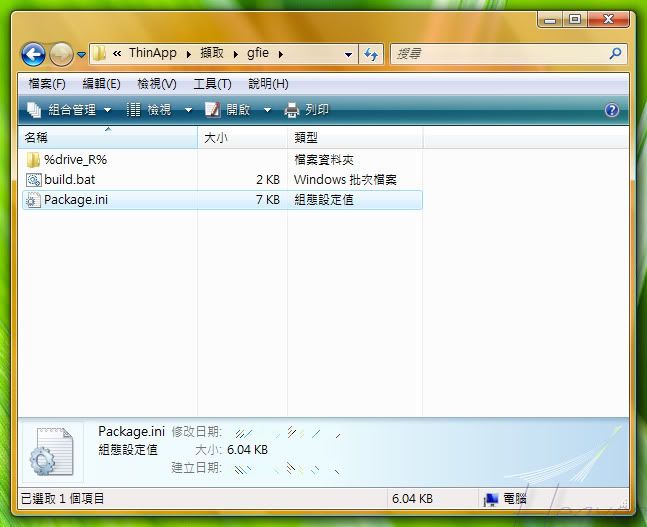
19.先前的 [壓縮類型] 與 [隔離模式] 都還能做修改...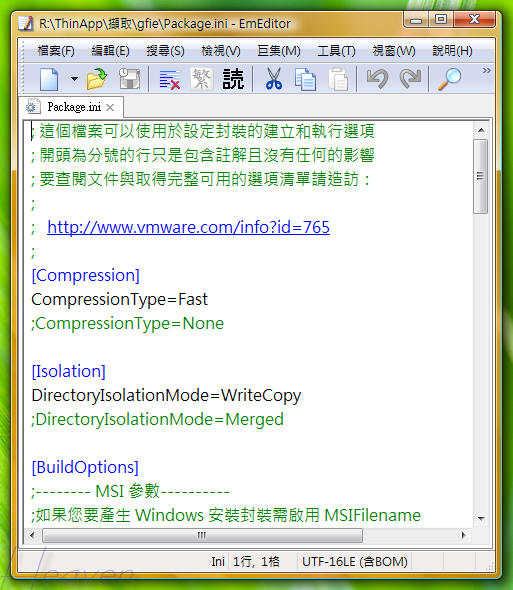
20.預設為 Disabled=1 的子項如果沒用到可以刪除...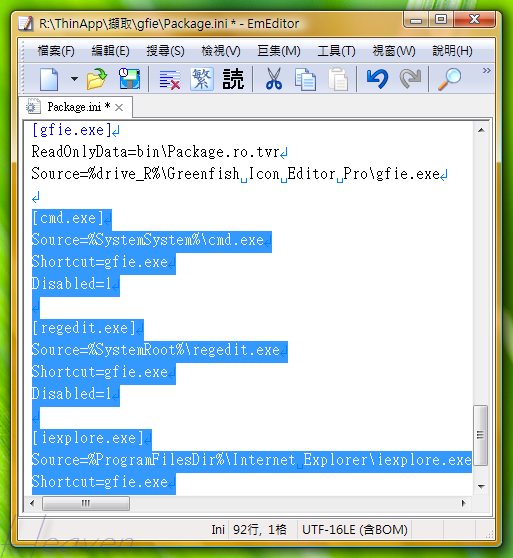
21.都修改完後就可按 [立刻建立] 來產生目的檔。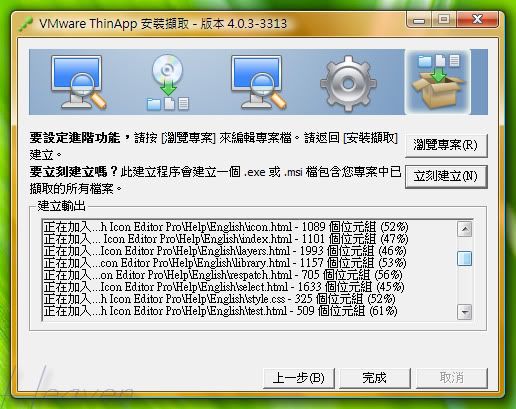
22.檔案成功建立,按 [完成] 離開。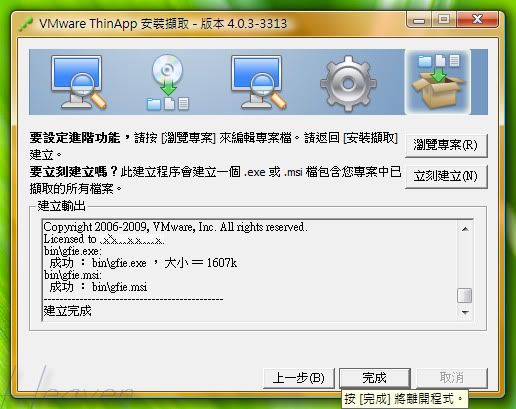
23.建立的檔案存放在專案資料夾中的子目錄 <bin> 中...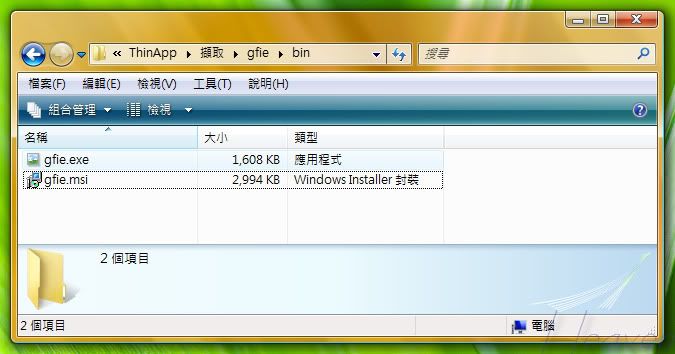

請先 登入 以發表留言。